Rabu, 04 November 2015


Cara Instalasi MacroMedia DreamWeaver 8.0
Cara Instalasi :
1. Pertama klik 2 kali pada mentahannya (Dreamweaver 8)

2. Kemudian klik Next
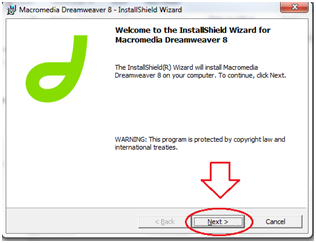
3. Selanjutnya klik I Accept terus klik Next

4. Lalu beri tanda centang pada create shortcut on desktop langsung klik Next

5. Kemudian klik Next

6. Klik instal

7. Tunggu sampai proses instalasi selesai

8. Klik finish

Selesai semoga bermanfaat
Sumber : https://wahyurizkyllah.wordpress.com/2012/07/11/cara-install-macromedia-dreamweaver-8/
Senin, 12 Oktober 2015
Cara Instalasi Ubuntu
Cara Instalasi Ubuntu
1. Masukkan CD/DVD master ubuntu 15.04.
2. Pastikan CD/DVD dapat dibaca oleh komputer dengan baik.
3. Restart Komputer.
4. Masuk ke pengaturan BIOS terlebih dahulu. Pilih bada bagian menu BOOT, lalu tempatkan CD/DVD pada posisi booting pertama (paling atas). Kemudian simpan.
5. Biarkan komputer restart otomatis. Dan tunggu proses selanjutnya.
2. Pastikan CD/DVD dapat dibaca oleh komputer dengan baik.
3. Restart Komputer.
4. Masuk ke pengaturan BIOS terlebih dahulu. Pilih bada bagian menu BOOT, lalu tempatkan CD/DVD pada posisi booting pertama (paling atas). Kemudian simpan.
5. Biarkan komputer restart otomatis. Dan tunggu proses selanjutnya.

Selanjutnya pilih bahasa yang akan digunakan selama penginstalan
nantinya. Disini kami menggunakan bahasa English agar lebih bisa
dimengerti. Selanjutnya klik Install Ubuntu.

Pada tahap ini tidak perlu ada yang dirubah, klik Continue saja untuk melanjutkan.

Pada tahap ini akan ada 2 pilihan opsi. Biasanya pilih opsi kedua (Something Else), apabila memilih opsi yang kedua, maka nantinya kita akan membuat partisi pada harddisk secara manual. Klik Continue.

Selanjutnya kita akan membuat sebuah partisi baru pada harddisk. Klik New Partition Table.

Klik Continue.

Kita mempunyai harddisk dengan kapasitas 21GB yang nantinya akan dibagi
menjadi 2 partisi. Untuk membuat sebuah partisi klik tanda plus
(tambah).

Partisi pertama yaitu kita membuat sebuah partisi dimana data-data akan disimpan, baik data penginstalannya maupun data yang lainnya.
Pertama tentukan ukuran yang akan dibuat pada partisi ini. Selanjutnya pilih Primary, pilih Beginning of this space.
Pada kotak Use as pilih Ext4 journaling file system.
lalu pada kotat Mount point pilih /
Kemudian klik Ok

Selanjutnya kita akan membuat partisi kedua. Klik tanda plus (tambah) terlebih dahulu, lalu akan muncul tampilan seperti gambar di bawah ini.
Tentukan kapasitas pada partisi ini. Lalu pilih Logical, kemudian pilih Beginning of this space. Pada kotak Use as pilih Swap area.
Bagi saya partisi swap area ini merupakan partisi yang penting (wajib).
Swap area merupakan sebuah partisi yang nantinya kan menjadi Memory
virtual dengan menggunakan harddisk sebagai medianya. Ukuran partisi
swap area ini biasanya 2 kali lipat dari ukuran RAM komputer anda. Lalu
klik OK.

Maka hasilnya akan terlihat seperti pada gambar di bawah. Kita telah selesai membuat 2 buah partisi, yaitu / dan swap area.
Selanjutnya klik Install Now.

Klik Continue.

Pilih zona waktu negara anda (Jakarta, Indonesia), lalu klik Continue.

Selanjutnya pilih bahasa inputan keyboard. Kami menggunakan English (US).

Selanjutnya yaitu anda disuruh untuk mengisikan data untuk user secara
lengkap. Isikan dengan data yeng benar dan gampang diingat passwornya.
Setelah selesai klik Continue.

Proses penginstalan dan penyalinan data sistem operasi dimulai. Tunggu
proses ini sampai selesai. Biasanya waktu yang dibutuhkan pada tahap ini
sekitar 10-20 menit.


Setelah proses penginstalan selesai, maka akan ada perintah seperti pada tampilan di bawah. Klik Restart Now.

Setelah komputer direstart, keluarkan terlebih dahulu CD/DVD mater
ubuntu 15.04 nya. Lalu isikan password sesuai dengan password yang telah
anda buat tadi.

Proses penginstalan pun telah selesai. Di bawah ini merupakan Home Page dari OS ubuntu 15.04.

Cara Instalasi Debian
Cara Instalasi Debian
- Pada installer Boot Menu langsung pilih saja Instal.

- Pilih bahasa yang sobat inginkan.

- Pilih lokasi tempat tinggal anda. Jika tidak ada dalam daftar, sobat bisa memilih other.

- Pilih benua tempat tinggal sobat.

- Nah barulah sobat bisa memilih negara tempat tinggal sobat.

- Konfigurasi basis standard lokal, pilih United States yang telah umum digunakan.

- Pilih keyboard layout yaitu American English yang telah umum digunakan oleh banyak orang.

- Jika sobat diminta untuk memilih primary network interface, silakan pilih yang eth0.

- Selanjutnya akan ada proses configure the network, jika terjadi kegagalan abaikan saja dan klik continue.

- Selanjutnya memilih metode konfigurasi jaringan. Karena SO Linux Debian ini akan kita gunakan untuk sebuah jaringan, maka kita perlu untuk konfigurasi jaringan. Maka pilih configure network manualy. Sobat harus tau aturan pemberian IP Address untuk konfigurasi ini. Jika sobat tidak membutuhkan konfigurasi ini, maka sobat bisa melewatinya dengan memilih do not configure the network at this time.

- Silakan masukan IP Address sesuai dengan keinginan sobat. Contohnya dengan IP Address kelas C seperti 192.168.100.23

- Biasanya netmask akan terisi otomastis. Jika tidak terisi otomatis, silakan isi secara manual. Contohnya netmask untuk kelas C 255.255.255.0

- Gateway juga biasanya terisi otomastis. Jika tidak terisi otomastis, sobat masukan Network ID seperti IP Address namun segmen terakhir atau Host ID ubah dengan angka 1. Contoh pada gateway dengan mengacu pada IP Address yang telah saya buat 192.168.100.1

- Begitupun Name Server Address akan terisi otomatis. Jika tidak isi saja sama dengan Gateway, atau sama dengan IP Address yang digunakan server.

- Isi hostname dengan nama apapun yang sobat sukai. Pada windows hostname adalah computer name. Mengerti kan? Saya akan contohkan hostname: debian.

- Domain bisa sobat isi dengan hostname dengan diakhiri dengan sebuah domain (.com, .net, .sch, .org dll). Contoh: debian.net

- Isi root password. Root password adalah password untuk super user pada SO yang saat ini sobat instalkan. Superuser itu seperti Administrator pada SO Windows.

- Masukan kembali root password yang telah sobat buat untuk verifikasi.

- Masukan nama lengkap untuk user baru.

- Masukan username sesuai dengan keinginan sobat. Agar lebih mudah, masukan saja nama depan sobat.

- Masukan password untuk user baru yang telah sobat buat.

- Masukan kembali password yang baru sobat buat untuk verifikasi.

- Konfigurasi zona waktu, pilihlah kota terdekat dengan tempat tinggal sobat. Atau pilihlah kota yang sesuai dengan zona waktu di tempat tinggal sobat.

- Pada metode pemartisian, pilihlah Guided-use entire disk untuk membuat seluruh hardisk menjadi partisi. Jika sobat ingin mengatur lebih lanjut atau membuat pastisi lebih dari satu buah, sobat bisa memilih manual.

- Jika meminta pemilihan disk, pilihlah disk yang sobat inginkan untuk diproses dalam pemartisian.

- Pada skema pemartisian, pilihlah all files in one partition untuk menyimpan semua file system pada satu partisi. Pilihan ini direkomendasikan untuk pengguna baru.

- Jika sobat telah selesai dalam mengatur pemartisian, maka pilihlah finish partitioning and write change to disk.

- Pada pertanyaan write the change to disk, pilihlah yes untuk menyimpan pengaturan pemartisian yang telah sobat lakukan.

- Pada pertanyaan scan another CD or DVD, silakan pilih yes jika sobat mempunyai paket repository lain pada Debian. Jika tidak punya, pilih saja No.

- Pada pertanyaan use the netwotk mirror, pilih saja No jika sobat tidak akan menggunakan jaringan lain pada SO yang sobat instal.

- Pada pertanyaan participate in the package survey, pilih saja No jika sobat tidak akan ikut berpartisipasi dalam survei penggunaan packet.

- Nah di sinilah bagian yang berbeda dengan penginstalan Debian 6 GUI.
Jika pada Debian 6 GUI dalam software yang diinstalkan, memilih
Grapichal Desktop Environment. Sedangan pada Debian Teks tidak.
Jika sobat tidak akan membuat PC yang sedang diinstal ini sebagai server, maka sobat cukup memilih Standard System Utilities saja.

- Pada proses selanjutnya tidak akan selama pada penginstalan Debian 6 GUI. Tunggu hingga selesai.

- Pada pertanyaan instal the GRUB Boot Loader to the master boot record, pilihlah yes.

- Nah tidak lama setelah ini proses instalasi pun selesai. Klik continue dan Debian akan merestart otomatis.

- Akan langsung memulai proses Booting, lalu sobat login dengan user dan user password yang telah sobat buat.

- Maka beginilah tampilan pertama Linux Debian 6 berbasis Teks yang telah sobat instal.

Sumber : http://regibrader-free.blogspot.co.id/2013/09/langkah-langkah-menginstal-linux-debian_16.html
Langganan:
Postingan (Atom)